Hoe maak ik een nieuwe factuur aan?
Nieuwe Factuur Aanmaken
Volg deze stappen om een nieuwe factuur aan te maken in Busibuddy:
Stap 1: Ga naar het Facturen Overzicht
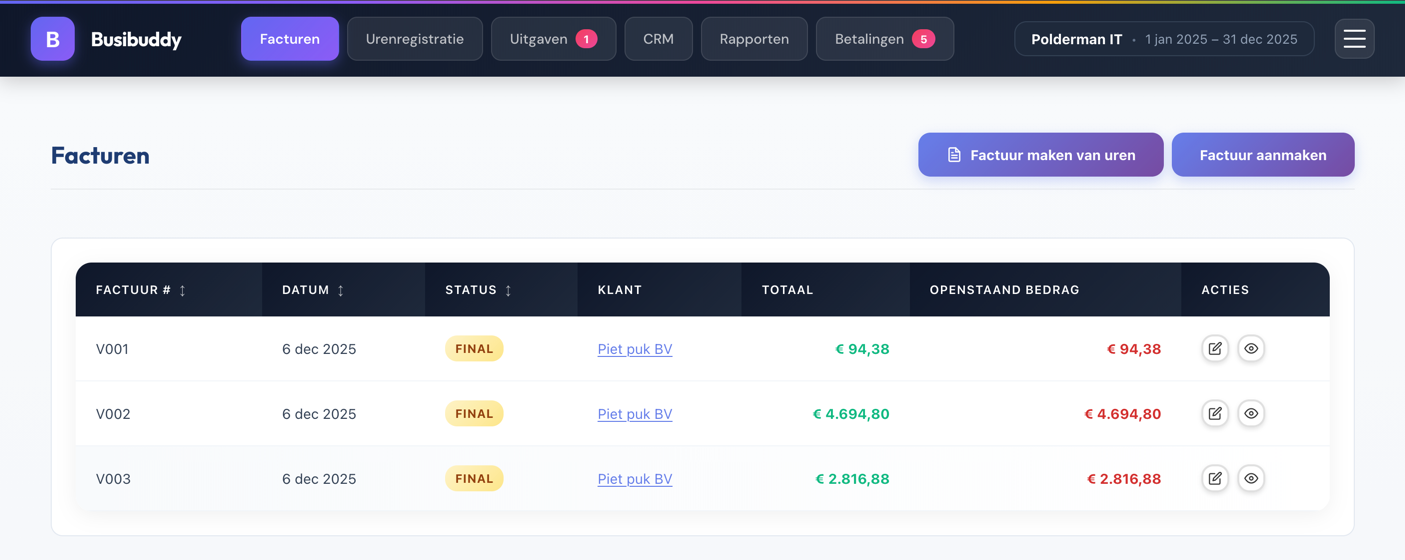
- Klik op “Facturen” in het hoofdmenu
- Je ziet nu het overzicht van alle facturen
Stap 2: Start Nieuwe Factuur
- Klik op de knop “Factuur aanmaken” rechtsboven in de header (naast de knop “Factuur maken van uren”)
- Je wordt doorgestuurd naar een nieuw scherm (
/invoices/new) voor het invullen van de factuur
Stap 3: Vul Factuurgegevens In
Basisgegevens:
- Factuurnummer: Wordt automatisch gegenereerd (bijv. V003, V004) - dit veld is read-only
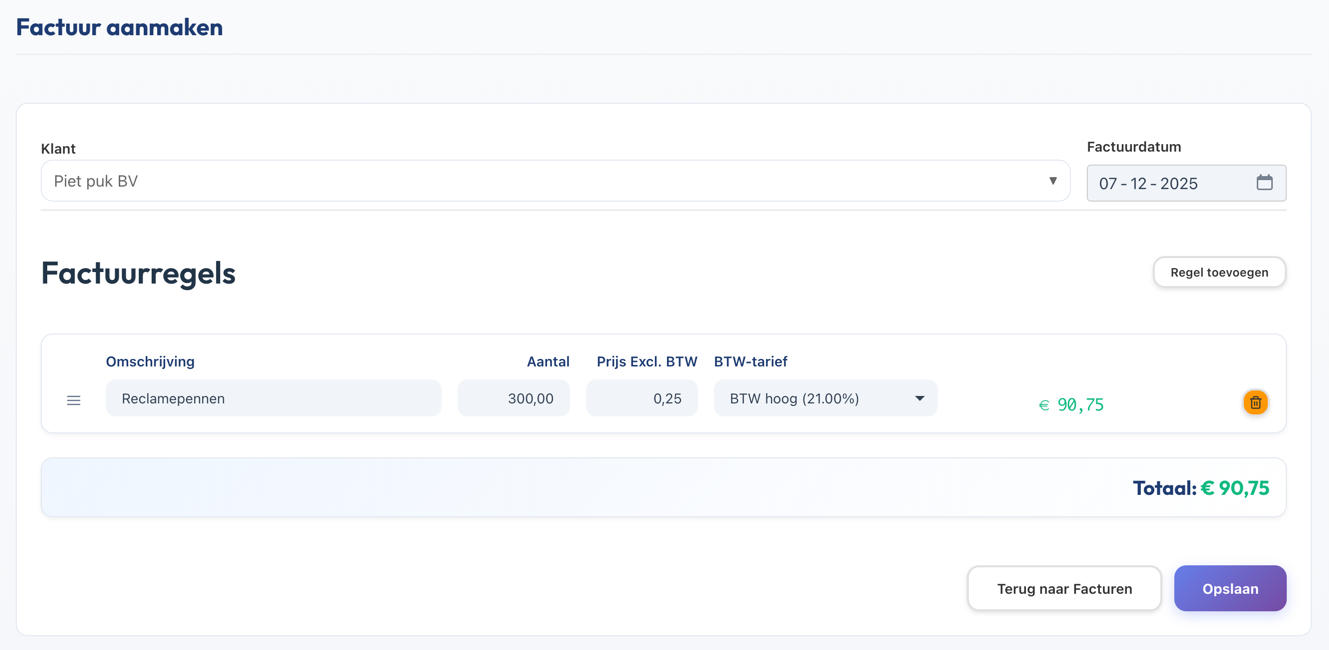
- Datum: Selecteer de factuurdatum via het date input veld (standaard: huidige datum)
- Klant: Selecteer een klant via de CustomerSelector dropdown (verplicht)
- Status: Standaard staat de status op DRAFT - dit kan niet handmatig worden gewijzigd in het formulier
Factuurregels:
- Klik op de knop “Regel toevoegen” om een nieuwe factuurregel toe te voegen
- Elke regel heeft de volgende velden:
- Omschrijving: Beschrijving van de regel (verplicht)
- Aantal: Aantal eenheden (verplicht, decimaal mogelijk)
- Eenheid: Eenheid (bijv. “uur”, “stuk”, “maand”) - optioneel
- Prijs excl. BTW: Prijs per eenheid exclusief BTW (verplicht)
- BTW-tarief: Selecteer het BTW-tarief via dropdown (verplicht)
- BTW bedrag: Wordt automatisch berekend op basis van prijs × aantal × BTW percentage
- Totaal incl. BTW: Wordt automatisch berekend
- Je kunt regels verwijderen met de verwijder knop (🗑️)
- Herhaal voor alle regels die je wilt toevoegen
Stap 4: Controleer en Opslaan
- Controleer of alle gegevens correct zijn
- Controleer het totaalbedrag
- Klik op “Opslaan” om de factuur op te slaan
Stap 5: Factuur Finaliseren
- Wanneer de factuur compleet is, klik op de knop “Definitief maken” (alleen zichtbaar voor DRAFT facturen)
- De status verandert automatisch naar “FINAL”
- De factuur kan nu niet meer worden gewijzigd (alleen bekeken worden)
- De factuur is klaar om te versturen naar de klant
- Let op: Na het finaliseren verdwijnt de “Definitief maken” knop en verschijnt er een “Terug naar DRAFT” knop (alleen voor FINAL facturen)
Tips
- DRAFT Status: Gebruik DRAFT status om facturen te bewerken voordat ze definitief zijn
- Factuurnummer: Factuurnummers worden automatisch gegenereerd en zijn uniek
- BTW: BTW wordt automatisch berekend op basis van het BTW percentage per regel
- Klantgegevens: Sla klantgegevens op voor snelle hergebruik
Veelvoorkomende Vragen
Kan ik een factuur nog wijzigen na FINAL status? Nee, facturen met FINAL status kunnen niet meer worden gewijzigd. Maak indien nodig een creditnota aan.
Hoe voeg ik BTW toe aan een factuurregel? Selecteer het juiste BTW percentage bij het toevoegen van een regel. Het BTW bedrag wordt automatisch berekend.
Kan ik een factuur verwijderen? Alleen facturen in DRAFT status kunnen worden verwijderd. FINAL facturen kunnen niet worden verwijderd voor administratieve integriteit.
Wat gebeurt er als ik een factuur opsla zonder regels? Je moet minimaal één factuurregel toevoegen voordat je de factuur kunt opslaan. Het systeem valideert dit.