Account Report Uitleg
Account Report Uitleg
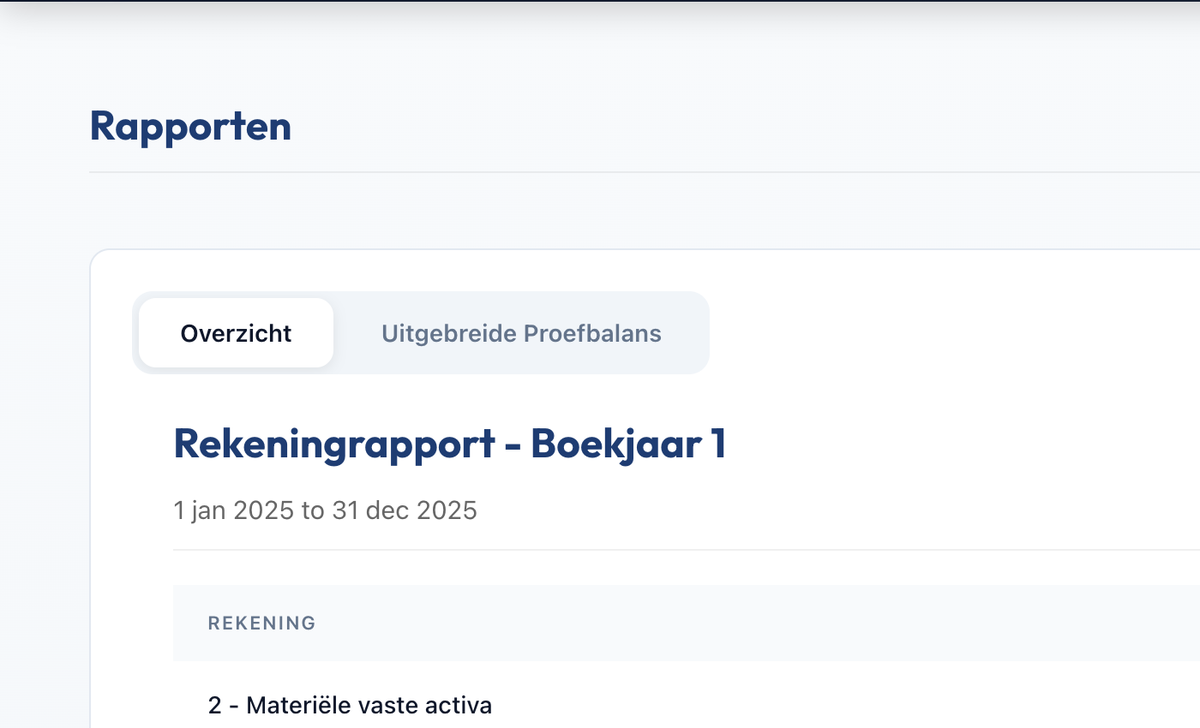
Het Account Report geeft je een overzicht van alle rekeningen met hun saldi over een bepaalde periode.
Wat Zie Je in het Report?
Rekening Informatie:
- Rekening: De rekeningcode en naam (bijv. “10.2.1 - Bank” of “2.3 - Inventaris en inrichting”)
- Type Badge: Balance (blauw) of ProfitLoss (roze) badge naast de rekeningnaam
- Hiërarchie: Hoofdrekeningen zijn klikbaar om subrekeningen uit te vouwen
Financiële Gegevens:
- Totaal Debet: Totaal debet over de periode (getoond in de kolom “Totaal Debet”)
- Totaal Credit: Totaal credit over de periode (getoond in de kolom “Totaal Credit”)
- Saldo: Het saldo (debet - credit) - getoond in de kolom “Saldo”
- Kleurcodering:
- Groen voor positieve saldi
- Rood voor negatieve saldi
- Grijs voor €0,00
Hiërarchische Structuur
Rekeningen worden getoond in een boomstructuur. Je kunt op rekeningen klikken om ze uit te vouwen en subrekeningen te zien:
10 - Liquide middelen
  10.2 - Bankrekeningen
    10.2.1 - Bank
11 - Vorderingen
  11.1 - Vorderingen op handelsdebiteuren
  11.3 - Te vorderen omzetbelasting
Hoofdrekeningen:
- Tonen het totaal van alle subrekeningen (geaggregeerd)
- Hebben meestal een saldo van €0,00 (totaal van kinderen)
- Zijn klikbaar om subrekeningen uit te vouwen (expand/collapse functionaliteit)
- Hebben een pijltje of indicator om aan te geven dat ze uitvouwbaar zijn
Subrekeningen:
- Hebben daadwerkelijke transacties
- Tonen de werkelijke saldi
Rekening Types
Balance (Balans):
- Activa en Passiva rekeningen
- Blauwe badge
- Voor bezittingen, schulden en eigen vermogen
ProfitLoss (Winst & Verlies):
- Kosten en omzet rekeningen
- Roze badge
- Voor winst en verlies berekening
Kleurcodering
Bedragen:
- Groen: Positief saldo
- Rood: Negatief saldo
- Grijs: €0,00
Rekening Types:
- Blauw (Balance): Balance rekeningen - voor activa, passiva en eigen vermogen
- Roze (ProfitLoss): ProfitLoss rekeningen - voor kosten en omzet
In de screenshot zie je de badges met “Balance” en “ProfitLoss” naast de rekeningnamen.
Grand Total
Onderaan het rapport zie je het “Eindtotaal”:
- Totaal van alle debet bedragen
- Totaal van alle credit bedragen
- Deze moeten gelijk zijn (balans controle)
- Het saldo moet altijd €0,00 zijn
In de screenshot zie je het eindtotaal onderaan de tabel met alle totalen.
Hoe Gebruik Je Het Report?
- Selecteer Periode: Kies de periode die je wilt bekijken via de periode selector rechtsboven (bijv. “Default schema • 1 jan 2025 – 31 dec 2025”)
- Bekijk Rekeningen: Scroll door de rekeningen in de tabel
- Vouw Uit: Klik op hoofdrekeningen om subrekeningen uit te vouwen (expand/collapse)
- Bekijk Details: Elke rekening toont:
- Rekeningcode en naam
- Type badge (Balance of ProfitLoss)
- Totaal Debet
- Totaal Credit
- Saldo (met kleurcodering)
- Controleer Balans: Controleer of het Eindtotaal klopt (debet = credit, saldo = €0,00)
Het rapport wordt automatisch geladen wanneer je een periode selecteert. Als er geen periode is geselecteerd, zie je een melding: “Selecteer een boekjaar om rapporten te bekijken”.
Uitgebreide Proefbalans
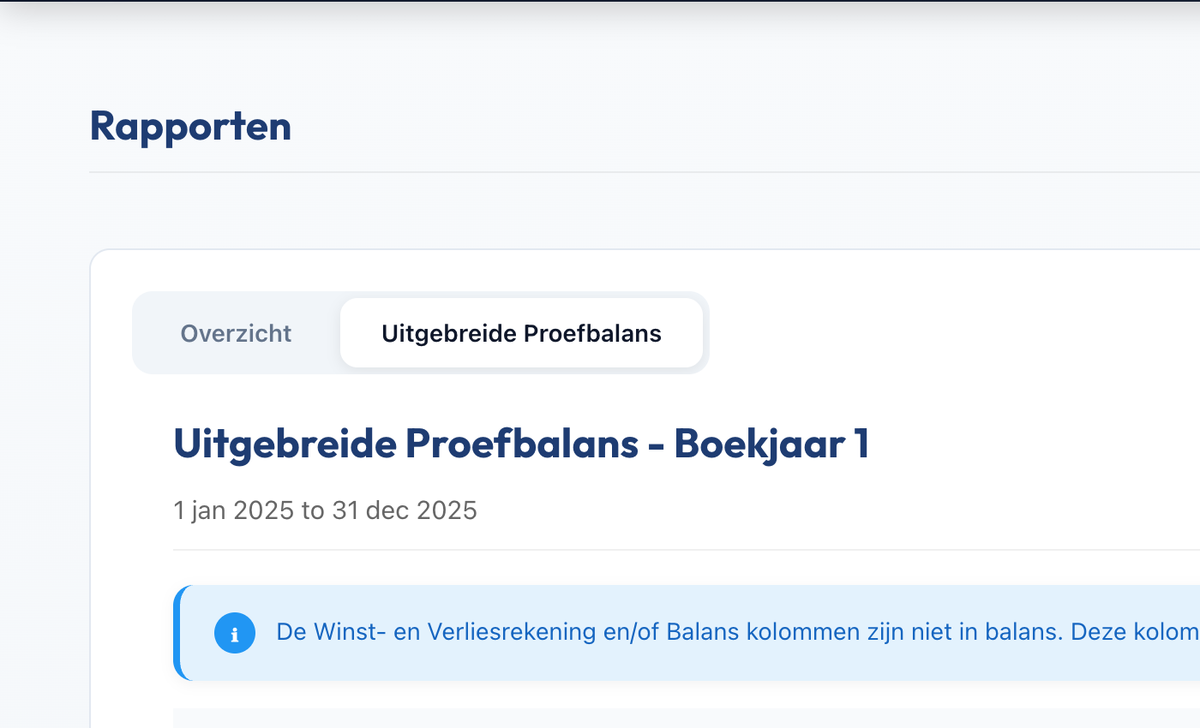
Naast het Account Report Overzicht is er ook een “Uitgebreide Proefbalans” tab beschikbaar. Dit rapport toont een gedetailleerdere weergave met meerdere kolommen:
Hoe te openen:
- Ga naar het Rapporten scherm
- Klik op de tab “Uitgebreide Proefbalans” (naast de “Overzicht” tab)
- Het rapport wordt automatisch geladen voor de geselecteerde periode
Kolommen in de Uitgebreide Proefbalans:
- Rekening: Rekeningcode en naam (met type badge)
- Startsaldi: Beginbalansen (Debet en Credit kolommen)
- Aanpassingen: Aanpassingen gedurende de periode (Debet en Credit kolommen)
- Winst- en Verliesrekening: Transacties voor de winst- en verliesrekening (Debet en Credit kolommen)
- Balans: Transacties voor de balans (Debet en Credit kolommen)
Belangrijke informatie:
- De Winst- en Verliesrekening en/of Balans kolommen kunnen onbalans tonen tijdens het boekjaar
- Deze kolommen komen in balans na het afsluiten van het boekjaar
- Er wordt een melding getoond als de kolommen niet in balans zijn
- Het rapport toont ook een “Eindtotaal” onderaan met totalen voor alle kolommen
Tips
- Periode Selectie: Kies de juiste periode voor accurate gegevens
- Hiërarchie: Gebruik de boomstructuur om rekeningen te vinden
- Balans Controle: Grand Total moet altijd €0,00 zijn
- Export: Exporteer het report voor externe analyse
Veelvoorkomende Vragen
Waarom heeft een hoofdrekening €0,00? Hoofdrekeningen tonen het totaal van subrekeningen. De werkelijke transacties staan op de subrekeningen.
Wat betekent een negatief saldo? Een negatief saldo kan normaal zijn, afhankelijk van het rekeningtype. Bij crediteuren betekent negatief dat je meer hebt betaald dan je schuldig was.
Hoe exporteer ik het report? Gebruik de export functie om het report te downloaden als PDF of Excel bestand.