Hoe maak ik een transactie aan?
Transactie Aanmaken
Transacties zijn de basis van je boekhouding. Elke financiële beweging wordt geregistreerd als een transactie.
Wat is een Transactie?
Een transactie bestaat uit:
- Datum: Wanneer vond de transactie plaats
- Beschrijving: Wat is de transactie
- Regels: Minimaal 2 boekingsregels (debet en credit)
Stap 1: Ga naar Transacties
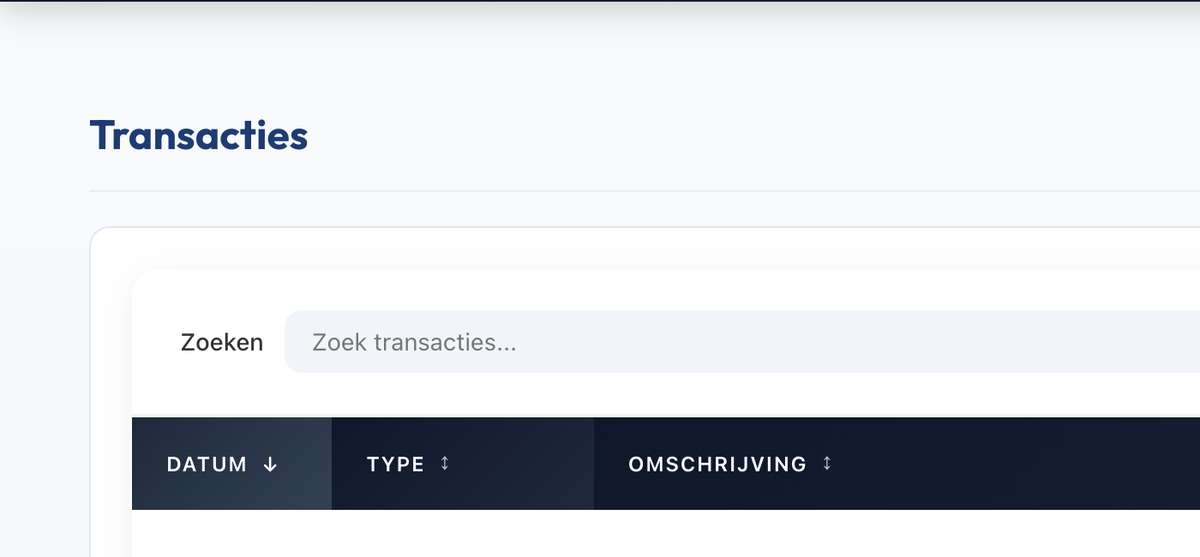
- Klik op “Transacties” in het hoofdmenu
- Je ziet het overzicht van alle transacties met een zoekfunctie
Stap 2: Start Nieuwe Transactie
- Klik op de knop “Transactie aanmaken” rechtsboven
- Een modal opent voor het invullen van de transactie
Stap 3: Vul Basisgegevens In
Datum:
- Selecteer de datum van de transactie
- Gebruik de kalender om de juiste datum te kiezen
Beschrijving:
- Geef een duidelijke beschrijving van de transactie
- Bijvoorbeeld: “Factuur V002” of “Uitgave: Kantoorartikelen”
- Dit veld is verplicht
Stap 4: Kies Transactie Type (Preset)
Het modal heeft verschillende tabs voor verschillende transactie types (presets):
- Standaard: Handmatige transactie met volledige controle over alle regels (standaard geselecteerd)
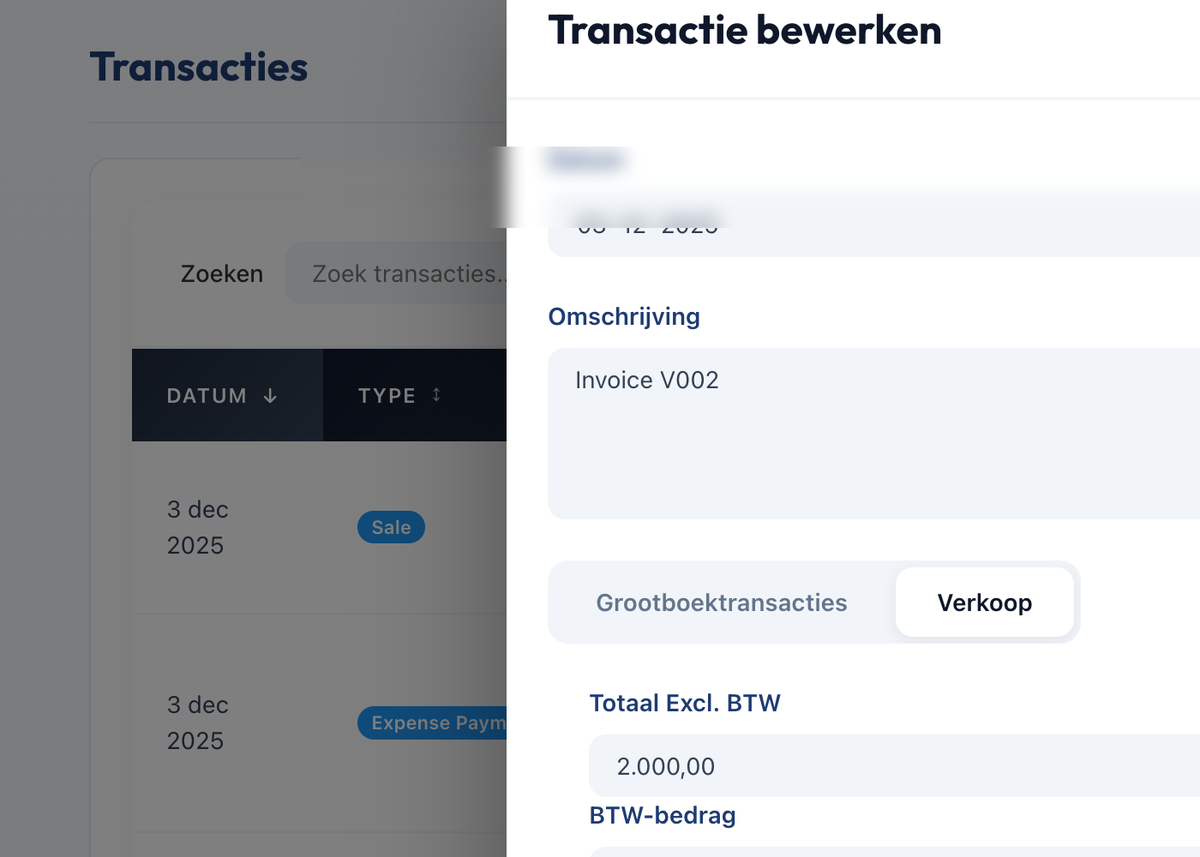
- Verkoop: Voor facturen en omzet - automatisch: Debet naar Debiteuren, Credit naar Omzet en BTW
- Inkoopfactuur: Voor inkoopfacturen - automatisch: Debet naar Kostenrekening en BTW, Credit naar Crediteuren
- Factuurbetaling via Bank: Voor betalingen van facturen - automatisch: Debet naar Debiteuren, Credit naar Bank
- Expense: Voor uitgaven - automatisch: Debet naar Kostenrekening en BTW, Credit naar Crediteuren
- Uitgavebetaling: Voor betalingen van uitgaven - automatisch: Debet naar Crediteuren, Credit naar Bank
- Privé-opname: Voor privé opnames - automatisch: Debet naar Privérekening, Credit naar Bank
- Privé-storting: Voor privé stortingen - automatisch: Debet naar Bank, Credit naar Privérekening
Kies de tab die het beste bij je transactie past. De preset vult automatisch de juiste rekeningen en bedragen in wanneer je de preset-specifieke velden invult.
Stap 5: Voeg Boekingsregels Toe
Elke transactie moet minimaal 2 regels hebben:
Voor Standaard transacties (handmatig):
- Elke regel heeft:
- Rekening: Selecteer een rekening via de AccountSelector dropdown (verplicht)
- Debet bedrag: Voer het debet bedrag in (of laat 0,00 staan voor credit-only regels)
- Credit bedrag: Voer het credit bedrag in (of laat 0,00 staan voor debet-only regels)
- Klik op “Regel toevoegen” voor extra regels
- Klik op de verwijder knop (🗑️) om een regel te verwijderen
- Elke regel moet een rekening hebben en minimaal één bedrag (debet of credit)
Voor Preset transacties:
- Vul de preset-specifieke velden in (bijv. totaal excl. BTW, BTW bedrag, rekeningen)
- Klik op “Genereer regels” om automatisch de boekingsregels te genereren
- De gegenereerde regels worden getoond in de lijst en kunnen worden aangepast indien nodig
Stap 6: Controleer Balans
Belangrijk: De transactie moet in balans zijn:
- Totaal Debet = Totaal Credit
- Het systeem controleert dit automatisch en toont de balans status:
- “In balans” (groen) - De transactie is in balans en kan worden opgeslagen
- “Niet in balans” (rood) - De transactie is niet in balans en kan niet worden opgeslagen
- Je kunt niet opslaan als de transactie niet in balans is
- Er wordt een foutmelding getoond als je probeert op te slaan terwijl de transactie niet in balans is
Stap 7: Opslaan
- Controleer of alle gegevens correct zijn:
- Datum is correct
- Beschrijving is ingevuld
- Alle regels hebben een rekening
- Bedragen zijn correct
- Controleer of de transactie in balans is (status moet “In balans” zijn)
- Klik op “Opslaan” om de transactie op te slaan
- De modal sluit automatisch
- De transactie verschijnt nu in het overzicht
- Validatie: Het systeem controleert:
- Minimaal 2 regels zijn aanwezig
- Transactie is in balans
- Alle rekeningen bestaan
Transactie Types (Presets)
Het systeem biedt verschillende presets om transacties snel aan te maken:
Verkoop:
- Voor facturen en omzet
- Automatisch: Debet naar Debiteuren, Credit naar Omzet en BTW
- Gebruik de “Verkoop” tab
Expense:
- Voor kosten en uitgaven
- Automatisch: Debet naar Kostenrekening en BTW, Credit naar Crediteuren
- Gebruik de “Expense” tab
Uitgavebetaling:
- Voor betalingen van uitgaven
- Automatisch: Debet naar Crediteuren, Credit naar Bank
- Gebruik de “Uitgavebetaling” tab
Standaard:
- Voor handmatige transacties zonder preset
- Volledige controle over alle regels
- Gebruik de “Standaard” tab
Tips
- Balans Controleren: Zorg altijd dat debet = credit
- Duidelijke Beschrijving: Gebruik beschrijvingen die later duidelijk zijn
- Rekeningen: Selecteer de juiste rekeningen voor correcte boekhouding
- Koppelingen: Link transacties aan facturen of uitgaven voor overzicht
Veelvoorkomende Fouten
Transactie niet in balans:
- Controleer of alle bedragen correct zijn ingevoerd
- Zorg dat totaal debet gelijk is aan totaal credit
Verkeerde rekening:
- Controleer de rekeningkeuze voor elke regel
- Gebruik de rekeningstructuur als referentie
Ontbrekende regels:
- Zorg voor minimaal 2 regels per transactie
- Voeg extra regels toe indien nodig (bijv. voor BTW)