Hoe gebruik ik drag & drop voor uren?
Drag & Drop voor Uren
De drag & drop functionaliteit in Busibuddy maakt het kopiëren van uren tussen datums eenvoudig en visueel. Je kunt alle uren van een dag in één keer kopiëren naar een andere dag.
Wat is Drag & Drop?
Drag & drop betekent dat je een datum met uren kunt “slepen” (drag) en “neerzetten” (drop) op een andere datum. Dit kopieert automatisch alle uren van de bron datum naar de doel datum.
Basis Gebruik
Uren Kopiëren tussen Datums:
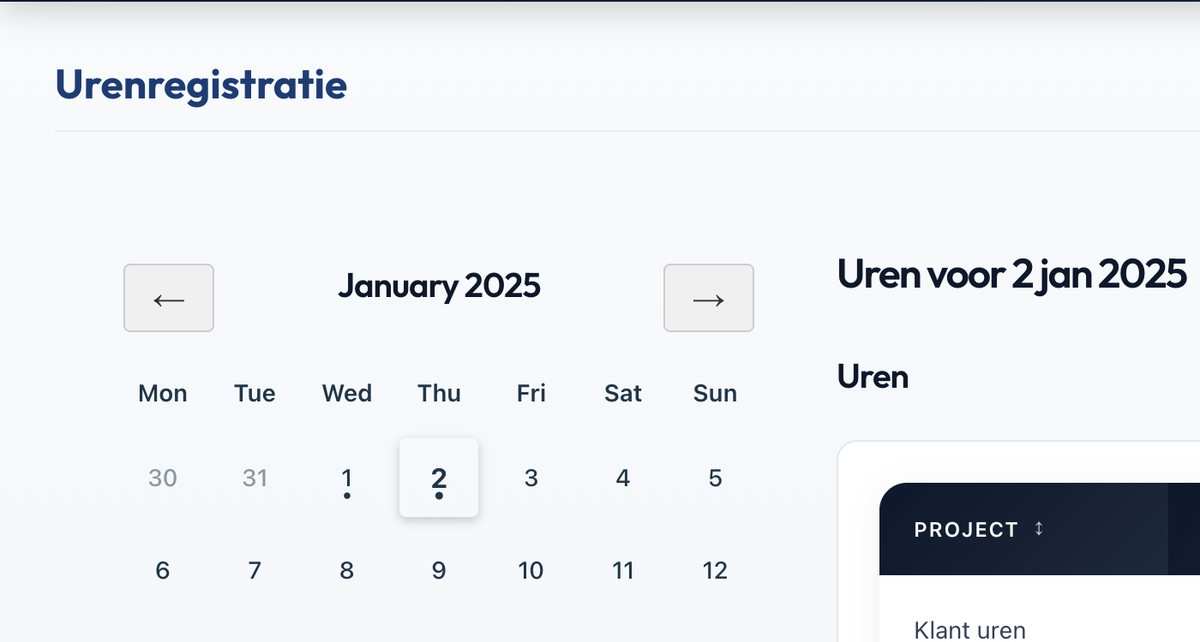
- Zoek een datum in de kalender die uren bevat (gemarkeerd met •)
- Klik en houd de muisknop ingedrukt op de datum
- Sleep de datum naar een andere datum in de kalender
- Laat de muisknop los om alle uren te kopiëren
Visuele Feedback:
- Dagen met uren worden gemarkeerd met een witte indicator (•) op een donkergrijze achtergrond
- Alleen datums met uren kunnen worden gesleept (deze hebben de indicator •)
- Tijdens het slepen zie je visuele feedback (de cursor verandert)
- De tip onderaan de kalender helpt je om te begrijpen hoe het werkt
De kalender toont een tip onderaan: “Tip: Sleep een datum met uren (gemarkeerd met •) naar een andere datum om alle uren te kopiëren”. Dit helpt je om te begrijpen hoe de drag & drop functionaliteit werkt.
Hoe Werkt Het?
Stap-voor-stap:
- Identificeer Bron Datum: Zoek een datum met uren (gemarkeerd met •)
- Start Slepen: Klik en houd de muisknop ingedrukt op de datum
- Sleep naar Doel: Sleep naar de datum waar je de uren naartoe wilt kopiëren
- Laat Los: Laat de muisknop los om de kopieeractie uit te voeren
- Resultaat: Alle uren van de bron datum worden gekopieerd naar de doel datum
Belangrijk:
- De originele uren blijven behouden op de bron datum (er wordt een kopie gemaakt, niet verplaatst)
- Alle uren van de bron datum worden gekopieerd (niet alleen een selectie)
- Je kunt alleen datums met uren slepen (gemarkeerd met • indicator)
- De kopieeractie wordt uitgevoerd via een API call naar
/timesheets/copymetsourceDateentargetDate - Na het kopiëren worden de uren automatisch geladen voor de doel datum
Praktische Voorbeelden
Voorbeeld 1: Zelfde Uren op Meerdere Dagen
- Je hebt op maandag 8 uur gewerkt aan verschillende projecten
- Je werkt dinsdag dezelfde uren
- Sleep maandag naar dinsdag om alle uren te kopiëren
- Pas indien nodig de uren aan voor dinsdag
Voorbeeld 2: Weekpatroon Kopiëren
- Je werkt elke week dezelfde uren
- Kopieer de uren van week 1 naar week 2
- Alle uren worden automatisch gekopieerd
Tips voor Drag & Drop
- Kalendernavigatie: Gebruik de pijltjes boven de kalender om naar andere maanden te navigeren
- Visuele Indicator: Let op de • indicator om te zien welke datums uren bevatten
- Kopiëren, niet Verplaatsen: De originele uren blijven behouden, alleen een kopie wordt gemaakt
- Na Kopiëren: Controleer de gekopieerde uren en pas ze aan indien nodig
Veelvoorkomende Vragen
Kan ik alleen bepaalde uren kopiëren? Nee, drag & drop kopieert alle uren van een datum. Als je alleen bepaalde uren wilt kopiëren, moet je deze handmatig toevoegen.
Wat gebeurt er als ik een datum zonder uren sleep? Alleen datums met uren (gemarkeerd met •) kunnen worden gesleept. Datums zonder uren zijn niet draggable.
Kan ik uren tussen verschillende maanden kopiëren? Ja, navigeer eerst naar de gewenste maand met de pijltjes boven de kalender, en sleep dan de datum.
Worden de originele uren verwijderd na het kopiëren? Nee, de originele uren blijven behouden op de bron datum. Drag & drop maakt alleen een kopie.