Hoe registreer ik uren?
Uren Registreren
Het registreren van uren in Busibuddy is eenvoudig en snel. Volg deze stappen om je gewerkte uren bij te houden.
Stap 1: Ga naar het Uren Overzicht
- Klik op “Urenregistratie” in het hoofdmenu
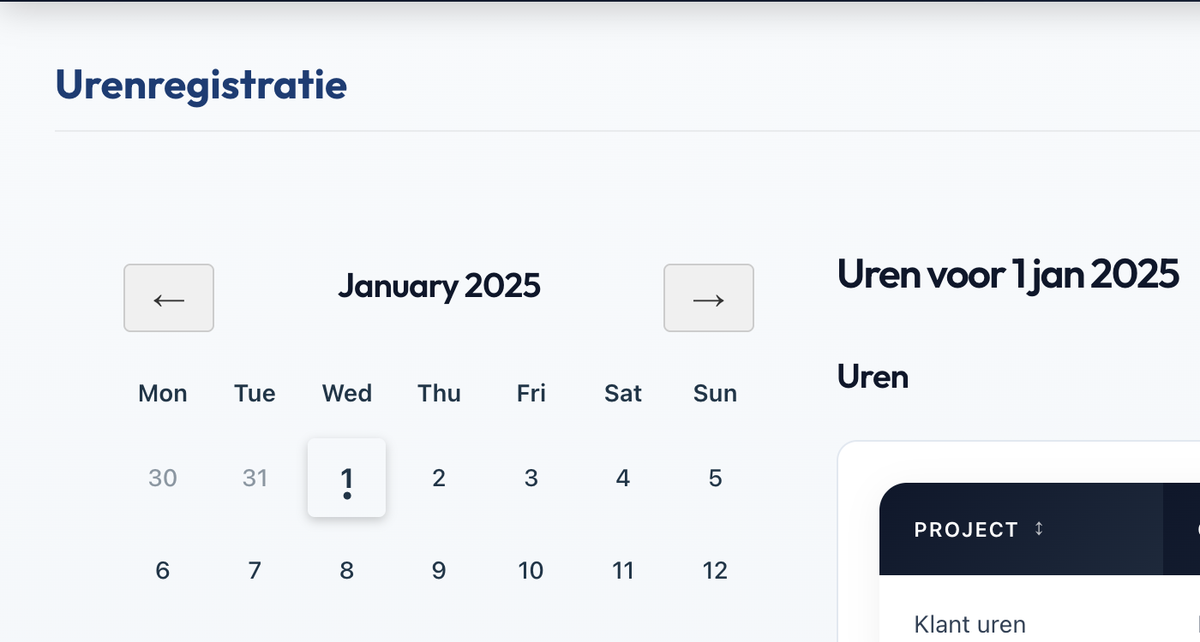
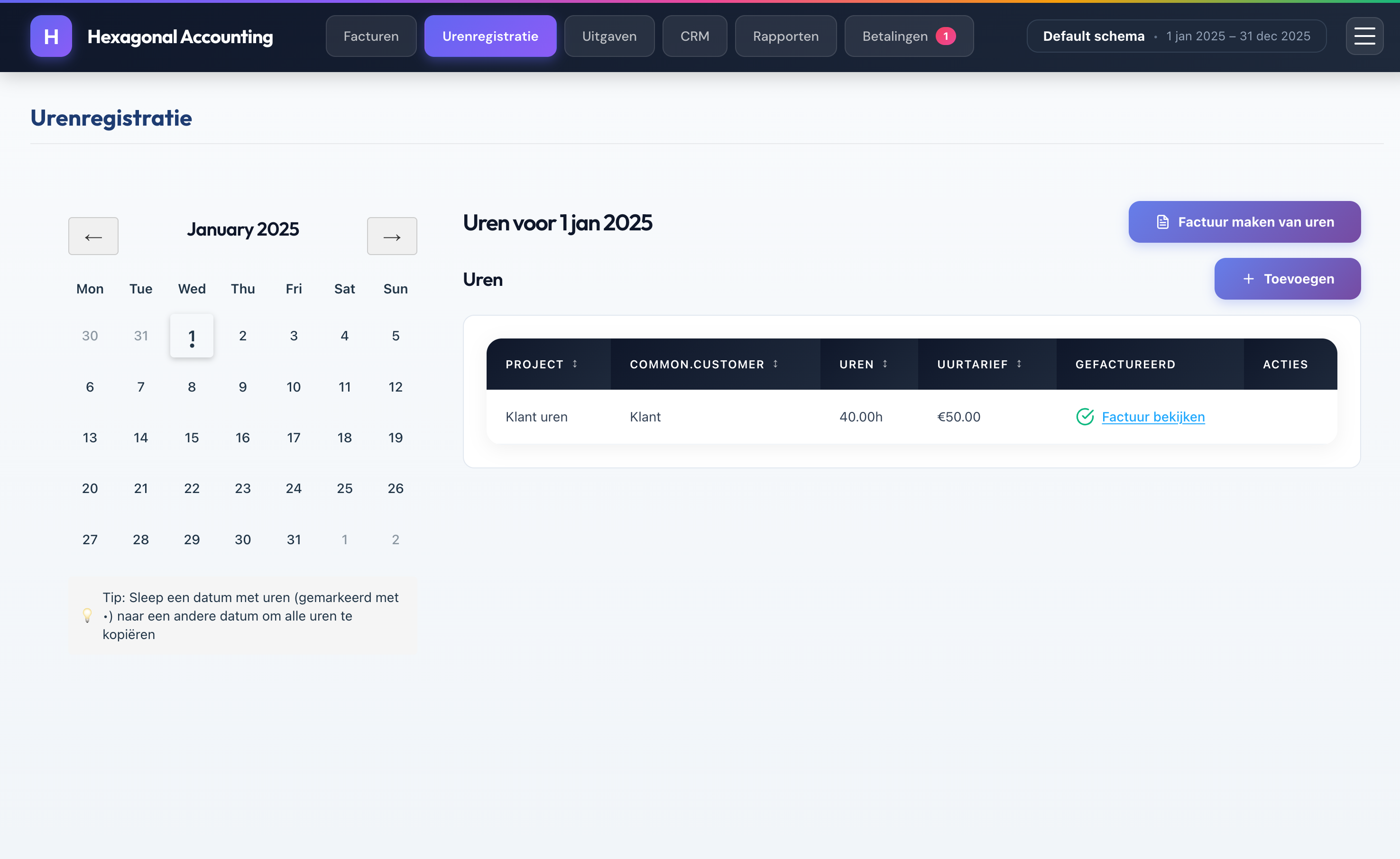
- Je ziet nu de kalenderweergave met alle geregistreerde uren
- Dagen met uren worden gemarkeerd met een indicator (•)
Stap 2: Selecteer een Datum
- Klik op de dag in de kalender waarop je hebt gewerkt
- De uren voor die dag worden getoond in de lijst rechts
- Als er nog geen uren zijn, zie je “Geen uren voor deze datum”
Stap 3: Voeg Nieuwe Uren Toe
- Klik op de knop “Toevoegen” (of “Voeg eerste uren toe” als er nog geen uren zijn)
- Een modal opent met de titel “Nieuwe uren”
- Datum: De datum is al geselecteerd (de datum die je in de kalender hebt gekozen) en kan niet worden gewijzigd (veld is disabled)
- Project: Selecteer het project waarvoor je hebt gewerkt via de dropdown (verplicht)
- De dropdown toont projecten in het formaat: “Projectnaam (Klantnaam)”
- Standaard staat er “– Selecteer een project –”
- Uren: Voer het aantal gewerkte uren in via het number input veld (verplicht, decimaal mogelijk, bijv. 2.5 voor 2 uur en 30 minuten)
- Klik op “Opslaan” om de uren op te slaan, of “Annuleren” om te annuleren
Belangrijk:
- Het uurtarief wordt automatisch opgehaald van het geselecteerde project
- Je kunt alleen uren invoeren, geen beschrijving of andere details
- De datum kan niet worden gewijzigd in het modal
Stap 4: Bewerk of Verwijder Uren
Bewerken:
- Klik op de bewerk knop (✏️) bij een urenregistratie in de tabel
- Het modal opent met de titel “Bewerk uren” en de bestaande gegevens
- Let op: Je kunt alleen het aantal uren aanpassen, niet het project of de datum
- Het project veld is disabled (read-only)
- Het datum veld is disabled (read-only)
- Pas het aantal uren aan in het number input veld
- Klik op “Opslaan” om de wijzigingen op te slaan
Verwijderen:
- Klik op de verwijder knop (🗑️) bij een urenregistratie in de tabel
- Er verschijnt een bevestigingsdialoog: “Weet u zeker dat u deze uren wilt verwijderen?”
- Bevestig de verwijdering
- Let op: Gefactureerde uren kunnen niet worden verwijderd of bewerkt (ze zijn read-only en hebben geen bewerk/verwijder knoppen)
De urenlijst toont een DataTable met de volgende kolommen:
- Project: De naam van het project
- Klant: De naam van de klant waaraan het project is gekoppeld
- Uren: Het aantal gewerkte uren (bijv. “40.00h”)
- Uurtarief: Het uurtarief excl. BTW (bijv. “€50.00”)
- Gefactureerd: Toont een checkmark (✓) en link “Factuur bekijken” als de uren zijn gefactureerd
- Acties: Bewerk (✏️) en Verwijder (🗑️) knoppen (alleen voor niet-gefactureerde uren)
Tips
- Dagelijks Registreren: Registreer je uren dagelijks om niets te vergeten
- Projecten Organiseren: Houd projecten goed georganiseerd voor overzicht
- Uurtarieven: Zorg dat uurtarieven correct zijn ingesteld in projecten
- Kalenderweergave: Gebruik de kalender om snel te zien welke dagen uren bevatten
Veelvoorkomende Vragen
Kan ik uren achteraf aanpassen? Ja, je kunt uren bewerken of verwijderen, maar alleen als ze nog niet zijn gefactureerd. Gefactureerde uren zijn read-only.
Hoe voer ik halve uren in? Gebruik decimale notatie: 2.5 voor 2 uur en 30 minuten, 1.25 voor 1 uur en 15 minuten, 0.5 voor 30 minuten.
Kan ik uren kopiëren naar andere dagen? Ja, gebruik de drag & drop functionaliteit om alle uren van een datum naar een andere datum te kopiëren.
Kan ik het project of de datum van bestaande uren wijzigen? Nee, je kunt alleen het aantal uren aanpassen. Om het project of de datum te wijzigen, moet je de uren verwijderen en opnieuw aanmaken.
Wat betekent de indicator (•) in de kalender? De indicator toont dat er uren zijn geregistreerd voor die datum. Je kunt deze datums slepen om uren te kopiëren.